
La mise en place d’une ouverture exceptionnelle dans le planning permet de définir sur un ou plusieurs fauteuils, pour une ou plusieurs journées, un créneau de disponible pour la prise de rendez-vous. Par exemple, si le cabinet ouvre habituellement le lundi jusqu’à 16 heures et qu’exceptionnellement, il faut ouvrir jusqu’à 18 heures, nous créerons une ouverture exceptionnelle de 16 heures à 18 heures.
Important : l’ouverture exceptionnelle permet uniquement la création d’une plage ouverte à tout type de rendez-vous par opposition à la plage dite « planifiée » qui n’autorise que les natures de rendez-vous incluses dans une famille définie. Pour ce cas de figure, il faudra passer par la fonction « Modification du carnet de rendez-vous » : veuillez consulter la FAQ « Comment créer une ouverture exceptionnelle avec planification (modification du carnet de rendez-vous ? ».
Pour ajouter une ouverture exceptionnelle, suivez le chemin ci-dessous :
Page d’accueil > Paramétrage > Modules > Rendez-vous
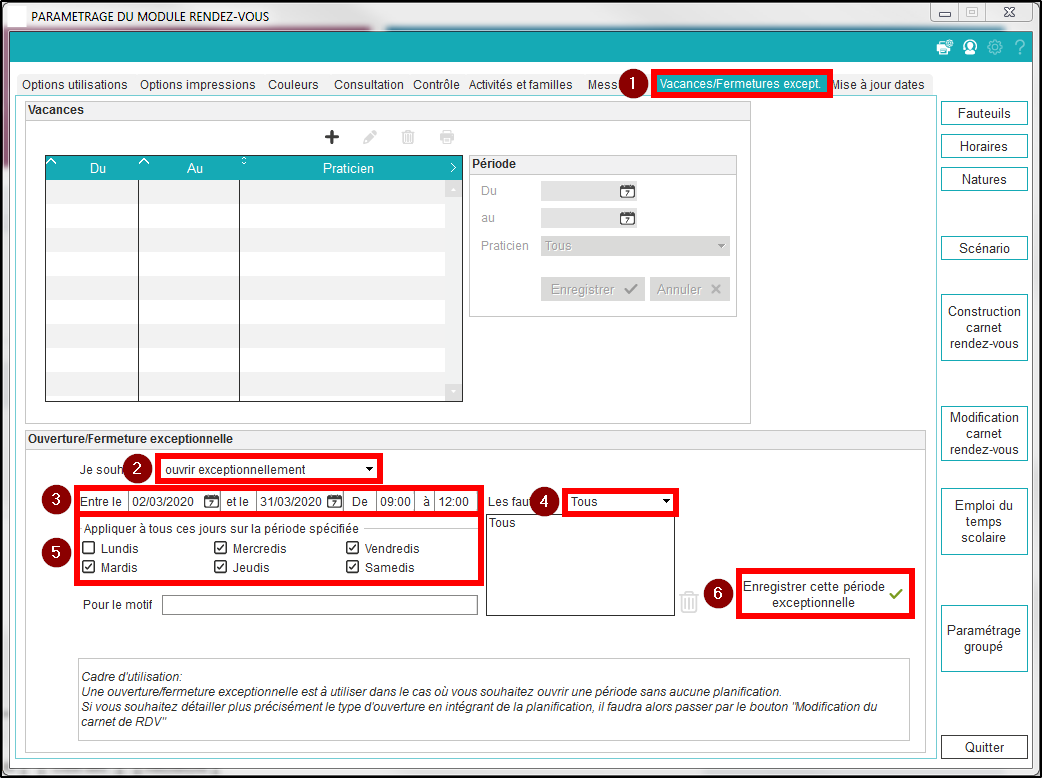
- Cliquez sur l’onglet « Vacances/Fermetures except. »
- Dans le menu déroulant, choisissez l’option « Ouvrir exceptionnellement ».
- Définissez la période de date et le créneau horaire concernés. L’ouverture peut-être définie sur une journée précise ou sur une période plus large.
- Définissez les fauteuils concernés par l’ouverture exceptionnelle.
Choisissez « Tous » si tous les fauteuils sont concernés. Dans le cadre d’un cabinet avec plusieurs praticiens, veillez à sélectionner uniquement les fauteuils du praticien concerné par l’ouverture. - Si besoin, et seulement dans la mesure où la plage de dates définie en étape 3 dépasse une journée, il est possible d’inclure ou d’exclure les jours de la semaine concernés par l’ouverture exceptionnelle. Il est également possible de définir une récurrence.
Par exemple : le cabinet doit ouvrir à la prise de rendez-vous du 02/03/2020 au 31/03/2020, chaque lundi de 9 heures à 12 heures. Pour ce faire, nous saisirons cette période de dates et nous décocherons tous les jours de la semaine, excepté le lundi. - Cliquez sur « Enregistrer cette période exceptionnelle ».
Astuce : il est possible d’accéder plus rapidement au paramétrage des rendez-vous pour créer l’ouverture exceptionnelle depuis la consultation du planning : il suffit pour cela de cliquer sur l’icône représentant une petite roue crantée, située en haut à droite de la fenêtre. Ainsi, une fois l’ouverture du planning créée et la fenêtre de paramétrage quittée, vous pourrez directement voir le résultat de votre modification.
- m.vicente on 22 juillet 2020 à 14 h 04 min
Cet article a été créé par admin le 9 août 2019.