
Selon la Haute Autorité de Santé (HAS), un compte-rendu radiologique est « une transcription écrite en termes clairs et sans ambiguïté et une transmission des différentes étapes de l’examen radiologique (indications, technique de réalisation, résultats, synthèse et conclusion médicale) ».
L’intérêt du compte-rendu est :
– de fournir une trace écrite ayant valeur médico-légale.
– de valoriser l’acte d’imagerie en tant qu’acte médical dans la prise en charge d’un patient.
Dans le logiciel, il est possible de saisir le compte-rendu d’une radio du patient et, si besoin, de l’intégrer à une maquette de courrier afin de communiquer les résultats (en utilisant des champs d’intégration spécifiques et en récupérant l’image concernée).
Depuis la fonction « Album médias » de la fiche patient (cliquez sur la photo d’identité) :
- Sélectionnez la radio concernée par le compte-rendu.
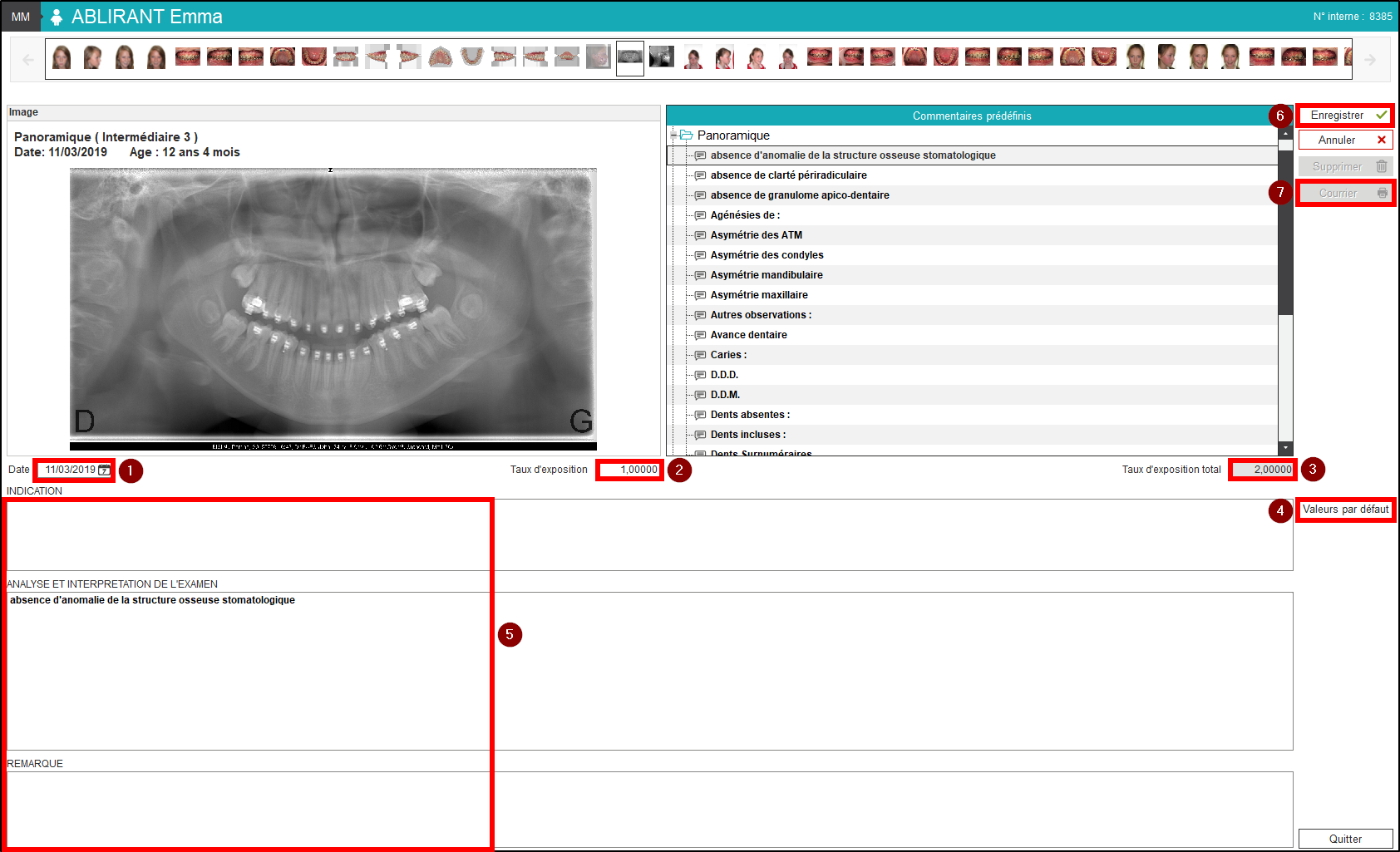
- Cliquez sur « Compte-rendu ».

Dans la nouvelle fenêtre :
- Vérifiez la date de saisie du compte-rendu. Par défaut, elle correspond à la date de réalisation du cliché.
- Saisissez le « Taux d’exposition » du cliché.
Note : reportez toujours cette valeur dans la même unité pour ne pas fausser, par la suite, le taux d’exposition total au patient. En général, la dose calculée d’un orthopantomogramme (OPT) s’exprime en mGy.cm². - Vérifiez le « Taux d’exposition total » du patient.
- Cliquez, si besoin, sur « Valeurs par défaut » pour intégrer votre contenu type dans les trois zones de saisie : « Indication », « Analyse et interprétation de l’examen » et « Remarque ». Si vous utilisez cette fonction, l’étape suivante n’est pas utile, passez directement à l’étape n°6.
Astuce : les valeurs par défaut permettent de gagner du temps. Vous pouvez les paramétrer via le chemin suivant :
Page d’accueil > Paramétrage > Module > Technique > Radios numériques.
Puis sélectionnez le praticien pour lequel le texte que vous allez remplir s’appliquera. - Complétez votre compte-rendu radio dans les trois zones manuellement ou en utilisant les commentaires prédéfinis, à gauche, pour une saisie plus rapide.
Astuce : vous pouvez paramétrer ces commentaires prédéfinis via le chemin suivant :
Page d’accueil > Paramétrage > Module > Clinique > Comptes-rendus radios. - Cliquez sur « Enregistrer ».
Note : la réalisation de plusieurs comptes-rendus radios pour un même patient est possible en sélectionnant vos différents clichés radiologiques dans le bandeau, en haut de la page. Puis recommencez les étapes 1 à 4 pour chacun d’eux. - Cliquez sur « Courrier » pour imprimer, si besoin, ce compte-rendu radio avec un courrier type associé.
Si vous avez sélectionnez « Courrier » à l’étape précédente, la fenêtre « Gestion des courriers » s’ouvre :
Modifiez si besoin et éditez le document. Puis fermez cette fenêtre.
Important : pour créer un courrier type destiné à l’impression du compte-rendu, veuillez consulter la FAQ Comment paramétrer une maquette de compte-rendu radio ?.
Vous pourrez ensuite associer ce document au bouton « Courrier », en suivant ce chemin :
Page d’accueil > Paramétrage > Courrier > Documents types > onglet « Autres fonctions » > zone « Compte-rendu radio ».
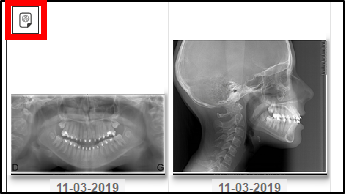
Revenu dans l’album médias :
Le pictogramme signale qu’un compte-rendu a été saisi pour cette radio.
Note : pour retrouver l’ensemble des comptes-rendus radio réalisés sur une période donnée, suivez ce chemin :
Page d’accueil > Recherche > Données cliniques > Comptes-rendus radios.
- m.vicente on 24 juillet 2020 à 13 h 42 min
- r.ducreux on 17 juin 2020 à 12 h 38 min
Cet article a été créé par admin le 29 novembre 2019.