
Lors de l’édition d’un courrier depuis la fiche du patient, il est possible, de façon ponctuelle, d’insérer une image de l’album média. Cette image (photo ou radio), non présente initialement dans la maquette de courrier, sera uniquement ajoutée pour cette utilisation du document. L’insertion ponctuelle de l’image ne modifie pas le courrier-type concerné. Voir « Comment ajouter des images dans une maquette de courrier ? ».
Important : pour pouvoir utiliser le module « Courriers », le logiciel de traitement de texte Word doit être installé sur votre poste.
Pour éditer un courrier, suivez le chemin ci-dessous :
Page d’accueil > Secrétariat > Courriers (✉) ; sélectionnez le courrier voulu puis cliquez sur « Accès à Word ».
Une fois dans le logiciel Word :
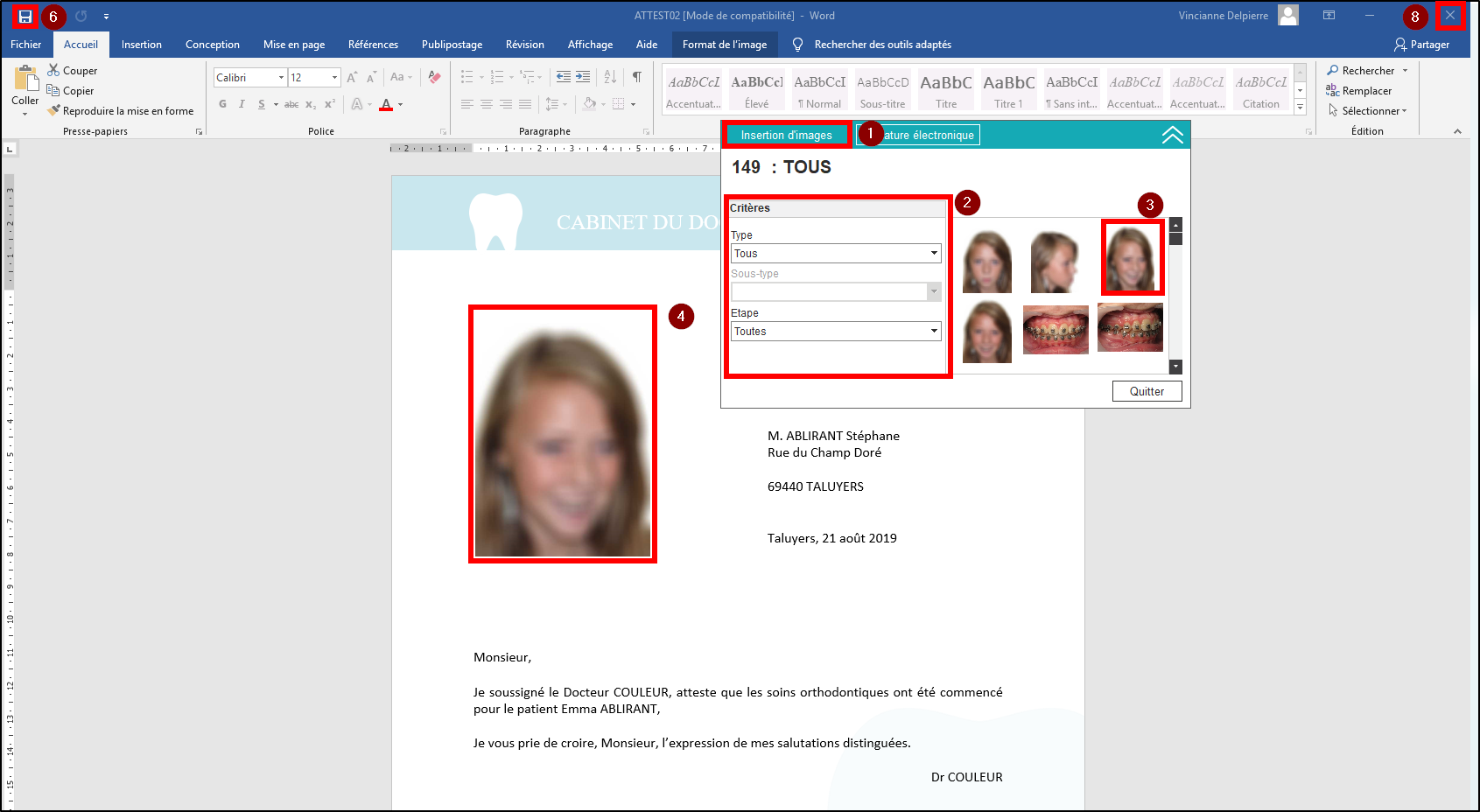
- Cliquez sur « Insertion d’images ».
- Remplissez les différents critères (type, sous-type, étape) pour effectuer un filtre sur les images de l’album média du patient.
- Double-cliquez sur l’image que vous voulez intégrer à votre courrier.
- Celle-ci apparaît en haut à gauche du document.
- Positionnez cette image à l’endroit souhaité dans le document.
Important : pour garder le même rapport hauteur/largeur et éviter toute déformation, pensez à toujours agrandir ou rétrécir l’image à partir d’un coin.
- Enregistrez les modifications.
- Lancez l’impression du document.
- Quittez « Word ».
Astuce : si vous ajoutez plusieurs images à la suite, elles seront positionnées les unes sur les autres, en haut à gauche de votre document.
- m.durand on 31 mars 2020 à 15 h 00 min
Cet article a été créé par admin le 21 août 2019.